Docker基础
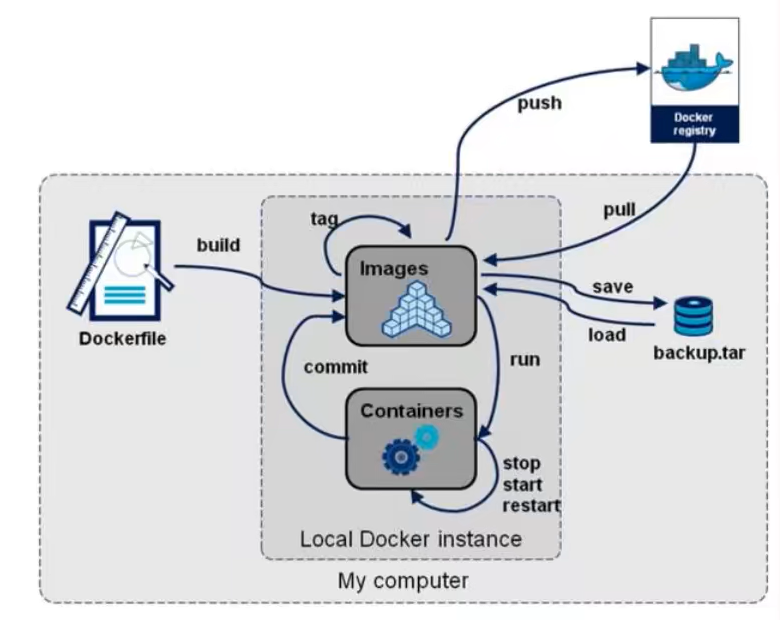
Docker是什么 Docker 是一个开源的容器化平台,用于开发、交付和运行应用程序。 如图所示,简单来说,docker是一艘运载着许多相互隔离、互相独立的集装箱,每个箱子内部运行着独立的程序。
为什么使用Docker Develop faster. Run anywhere,这是docker官网上的docker原话,更快的开发,到处运行。
1、解决传统环境差异导致的兼容性问题
按照传统开发模式,一个产品有2套部署环境:本地开发,线上环境,存在大量的运维部署问题和环境差异,费事费力。最典型的问题是开发人员——我本地明明跑起来正常的,为什么线上不行
2、快速部署、快速迭代的兴起
Devops的快速发展,传统的开发模式时,开发人员提供jar包,然后手动上传服务器,然后java -jar启动新的包,有时遇到,依赖的其他组件升级,那就更是麻烦,比如mysql、redis、xxljob等,涉及到了环境依赖、先后问题,运维难度极大。有了docker,结合Jenkins、可以快速实现持续开发、持续部署、编排容器。
3、容器编排技术的兴起
通过容器编排工具和 Docker 的结合,可以轻松地实现复杂的应用架构,如微服务架构,多个微服务可以分别打包成 Docker 容器,通过容器编排工具进行统一管理和调度
4、资源利用和成本优化
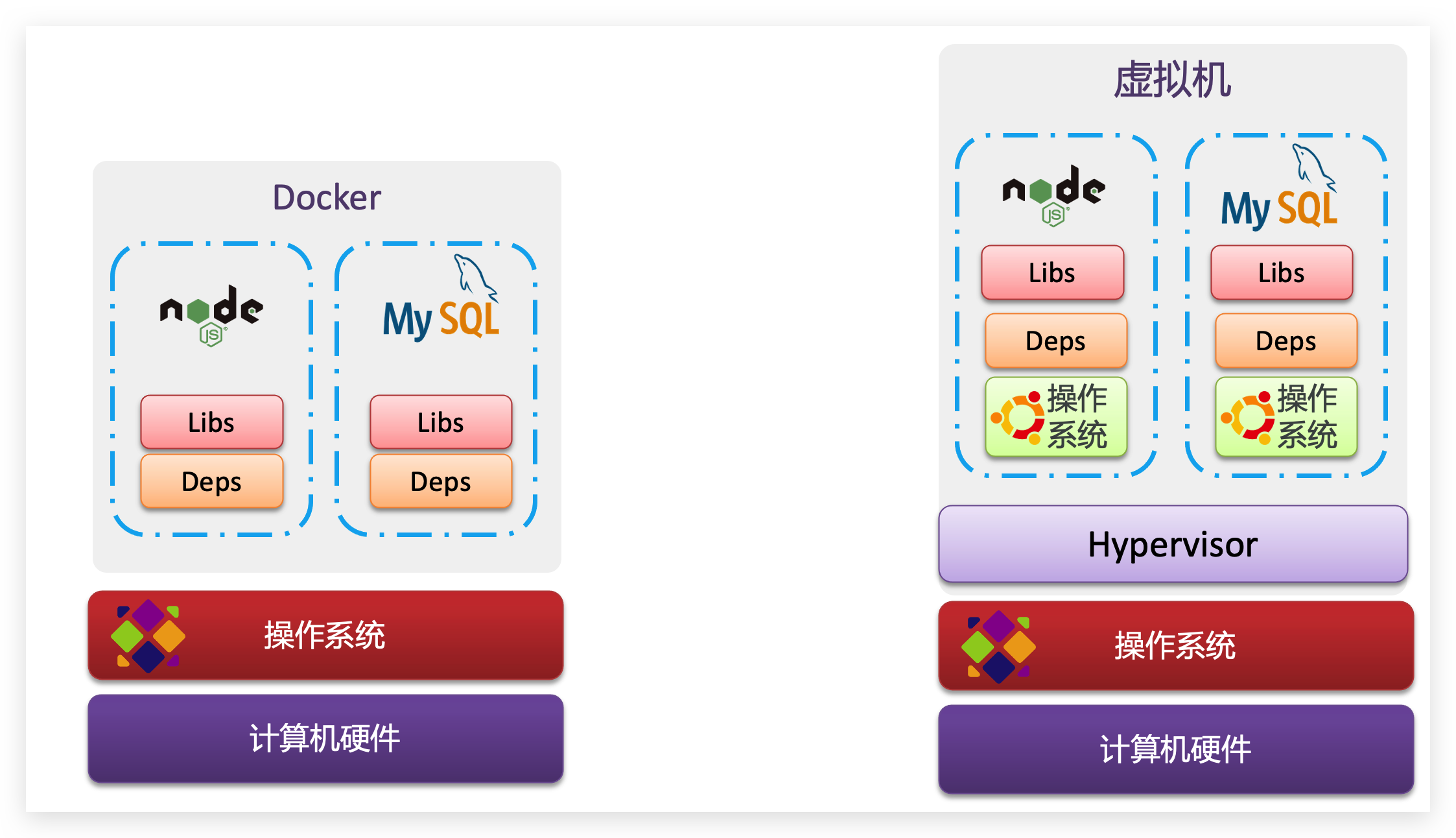
Docker 容器相比于传统的虚拟机,具有更轻量级的特点。虚拟机需要为每个实例运行一个完整的操作系统,而 Docker 容器共享主机操作系统内核,多个容器可以在同一主机上运行,大大减少了系统资源的占用。这使得在相同的硬件资源下,可以部署更多的应用,提高了资源利用率,降低了企业的硬件采购和运维成本。
Docker和虚拟机的区别 docker出现之前,虚拟技术主流就是虚拟机,对应的软件有Vmvare,VirtualBox等。
总的来说,docker不像虚拟机那么重,容器共用宿主机的操作系统,每个容器只需要包含自身需要的环境和程序,所以比较小 ,启动也快 ,资源利用率更高
应用更快速的交付和部署
更便捷的升级和扩缩容
更简单的系统运维
更高效的计算资源利用:
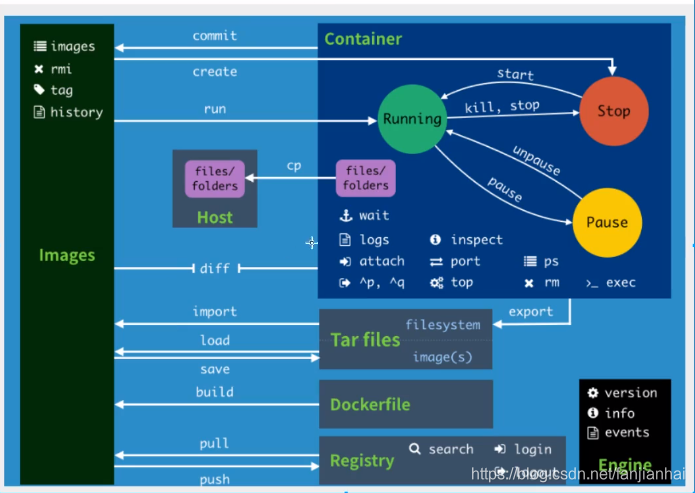
Docker怎么用 docker核心概念 镜像(image) Docker镜像就好比是一个模板,可以通过这个模板来创建容器服务,tomcat镜像 => run => tomcat01容器, 通过这个镜像可以创建多个容器(最终服务运行或者项目运行就是在容器中的)
容器(container) Docker利用容器技术,独立运行一个或者一组应用, 通过镜像来创建的。可以理解为容器是镜像的实例
容器可以启动,停止,删除等
仓库(repository) 存放镜像的地方,Docker Hub(默认是国外的),各大厂商也有自己的docker镜像仓库
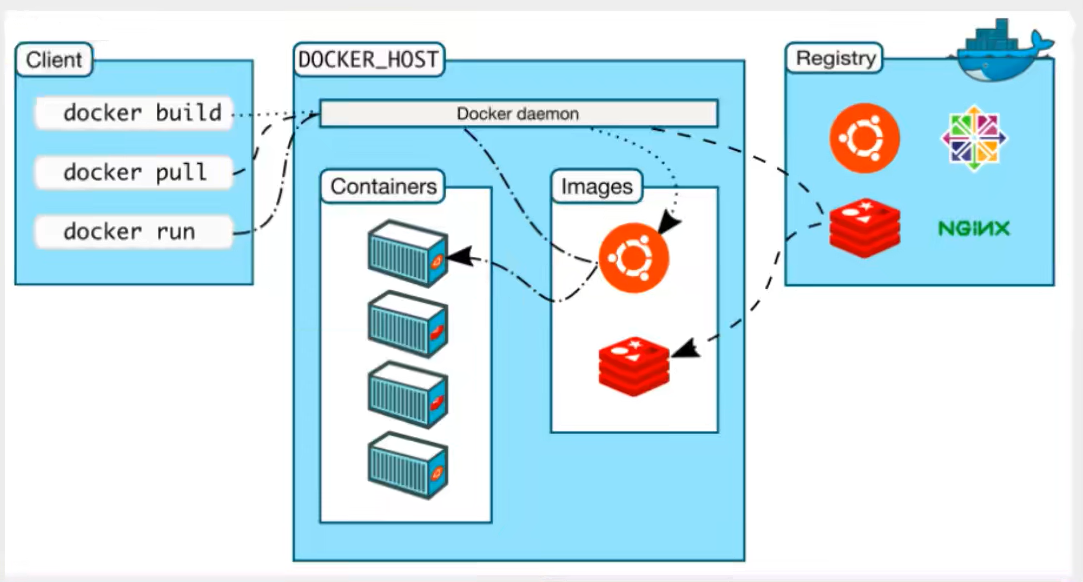
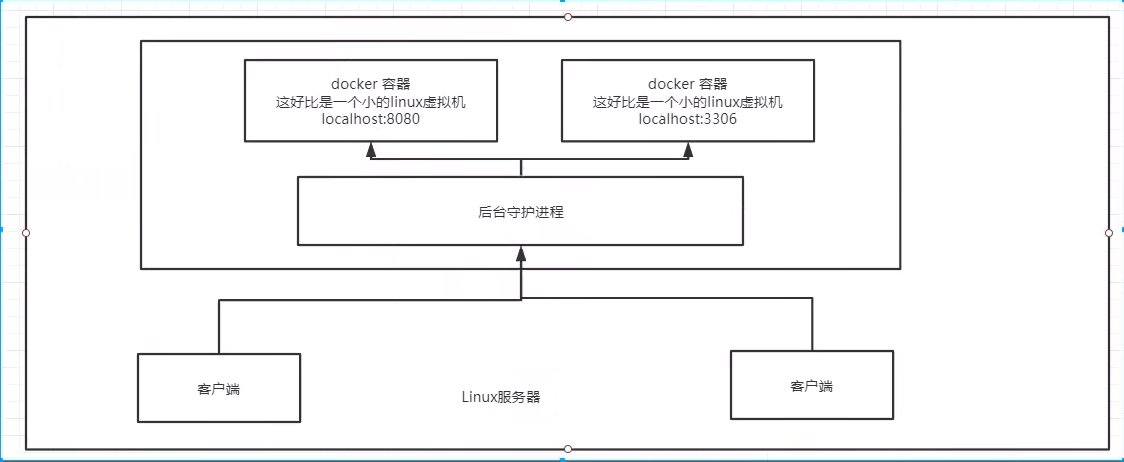
docker底层原理 docker如何工作 Docker是一个Client-Server结构的服务器,Docker的守护进程运行在主机上,通过Socket从客户端访问!Docker-Server接收到Docker-Client指令,就会执行这个命令
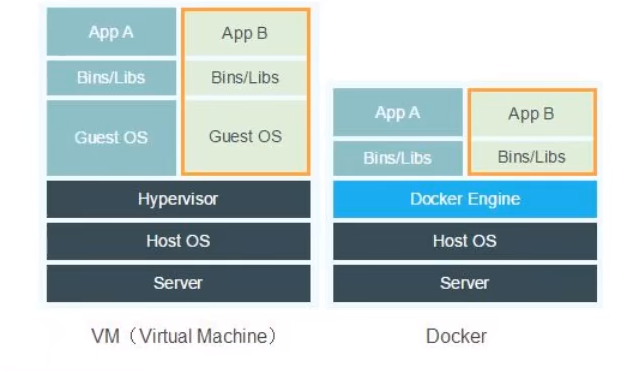
docker为什么比VM快 1、Docker有着比虚拟机更少的抽象层
所以说,新建一个容器的时候,docker不需要想虚拟机一样重新加载一个操作系统内核,避免引导。虚拟机是加载 GuestOS,分钟级别的,而docker是利用宿主机的操作系统吗,省略了这个复杂的过程,秒级!
docker安装及镜像仓库配置 参考上篇
Docker常用命令
帮助命令: 1 2 3 docker version #查看docker版本信息help #帮助命令
镜像命令 1 2 3 4 5 6 7 8 9 10 11 12 13 14 docker images 查看所有本地主机上的镜像
容器命令 1 2 3 4 5 6 7 8 9 10 11 12 13 14 15 16 17 18 19 20 21 22 23 24 25 26 27 28 29 30 31 32 33 34 35 36 37 38 39 40 41 42 43 44 45 46 47 48 49 50 51 52 53 54 55 56 57 58 59 60 61 62 63 64 65 66 67 68 69 70 71 72 73 74 docker run [可选参数] image #运行镜像8080 :8080 74 e82b7980e7 /]# ls # 查看容器内的centos,基础版本,很多命令是不完善的77969 f5dcbf9 /]# exit exit exit # 直接退出容器并关闭start 容器id # 启动容器10 a0d580a212517 af535f807e0:/home/Test.java /home
Docker部署软件实战 1、安装Nginx 1 2 3 4 5 6 7 8 9 10 11 12 13 14 15 16 17 18 19 20 21 22 23 24 25 26 # 1 . 搜索镜像 search 建议去docker hub搜索,可以看到帮助文档2 . 下载镜像 pull3 . 运行测试0 d120b6ccaa8 32 hours ago 215 MB08393 e824c32 7 days ago 132 MB3344 :80 nginx # 后台方式启动启动镜像4 seconds ago Up 4 seconds 0 .0 .0 .0 :3344 ->80 /tcp nginx013344 # 本地访问测试root@fe9dc33a8329:/# whereis nginx nginx : /usr /sbin /nginx /usr /lib /nginx /etc /nginx /usr /share /nginx root @fe9dc33a8329 :/# cd /etc /nginx /root @fe9dc33a8329 :/etc /nginx # ls conf.d koi -utf mime.types nginx.conf uwsgi_params fastcgi_params koi -win modules scgi_params win -utf
2、安装Tomcat 1 2 3 4 5 6 7 8 9 10 11 12 13 14 15 16 17 # 官方的使用9 .0 3344 :8080 --name tomcat01 tomcat1 .linux命令少了, 2 . webapps下内容为空 默认是最小的镜像,所有不必要的都剔除了,保证最小可运行环境即可
3、ES+Kibana 1 2 3 4 5 6 7 8 9 10 11 12 13 14 15 16 17 18 19 20 21 22 23 24 25 26 27 28 29 30 31 32 33 34 35 36 # es 暴露的端口很多net somenetwork 网络配置net somenetwork -p 9200 :9200 -p 9300 :9300 -e "discovery.type =single-node" elasticsearch:7 .6 .2 9200 :9200 -p 9300 :9300 -e "discovery.type =single-node" elasticsearch:7 .6 .2 9200 7 .6 .2 ",2020 -03 -26 T06:34 :37 .794943 Z",8 .4 .0 ",6 .8 .0 ",6 .0 .0 -beta1"for Search"9200 :9200 -p 9300 :9300 -e "discovery.type =single-node" -e ES_JAVA_OPTS="-Xms64m -Xmx512m" elasticsearch:7 .6 .2
镜像讲解 镜像是一种轻量级、可执行的独立软件包,用来打包软件运行环境和基于运行环境开发的软件,它包含某个软件所需的所有内容,包括代码、库、环境变量和配合文件。
UnionFS(联合文件系统)
UnionFS(联合文件系统):Union文件系统(UnionFS)是一种分层、轻量级并且高性能的文件系统,它支持对文件系统的修改作为一次提交来一层层的叠加,同时可以将不同目录挂载到同一个虚拟文件系统下。
UnionFS 文件系统是Docker镜像的基础。镜像可以通过分层来进行继承,基于基础镜像(没有父镜像),可以制作各种具体的应用镜像。
分层理解
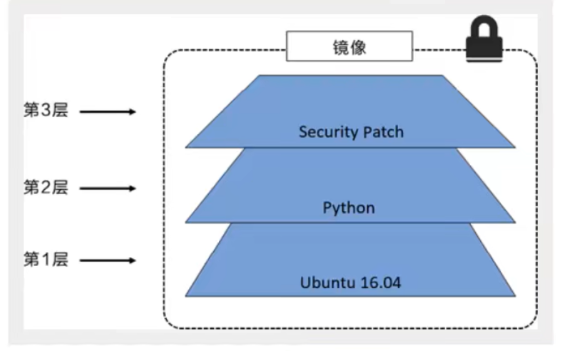
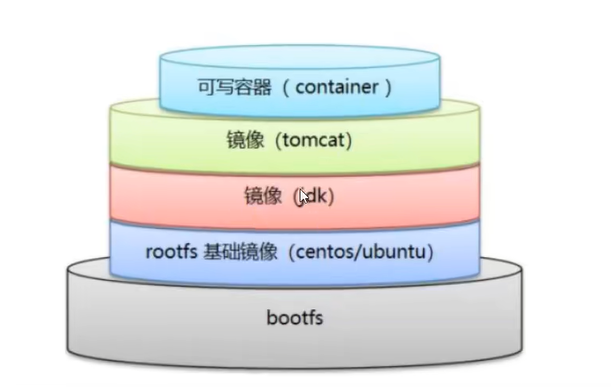
所有的 Docker镜像都起始于一个基础镜像层,当进行修改或增加新的内容时,就会在当前镜像层之上,创建新的镜像层。举一个简单的例子,假如基于 Ubuntu Linux 16.04创建一个新的镜像,这就是新镜像的第一层;如果在该镜像中添加 Python包就会在基础镜像层之上创建第二个镜像层;如果继续添加一个安全补丁,就会创建第三个镜像层。该镜像当前已经包含3个镜像层,如下图所示(这只是一个用于演示的很简单的例子)。
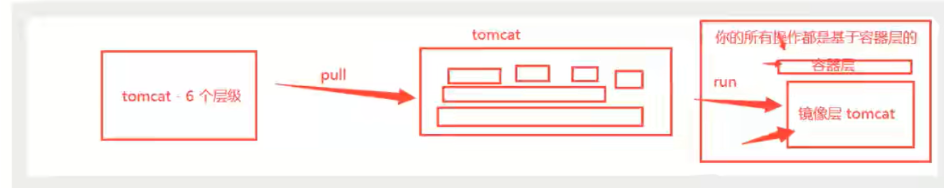
Docker镜像都是只读的,当容器启动时,一个新的可写层被加载到镜像的顶部!这一层就是我们通常说的容器层,容器之下的都叫镜像层,当我们对启动后的容器继续做什么操作后打包成镜像,相当于在原镜像层的基础上,再堆叠一层。
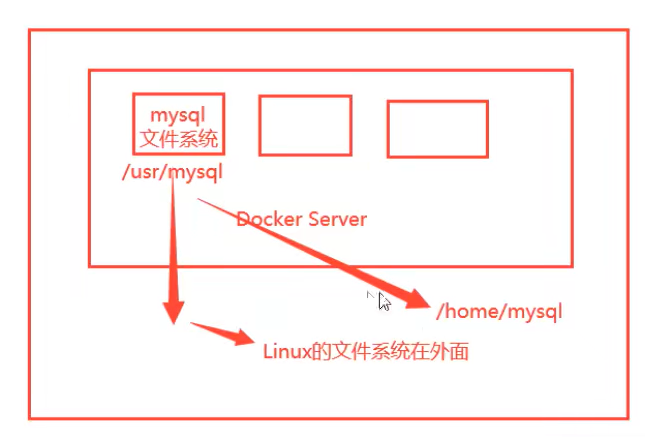
容器数据卷 问题:mysql作为容器启动产生数据后,容器重启或者关闭怎么办,数据怎么保存
什么是容器数据卷 容器之间可以有一个数据共享的技术,docker容器中产生的数据,同步到本地
使用数据卷 方式一:直接使用命令来挂载,-v
1 2 docker run -it -v 主机目录:容器目录1 .0 /bin/bash
实战:安装MySQL 1 2 3 4 5 6 7 8 9 10 11 12 13 14 15 16 17 18 # 获取镜像5 .7 3344 :3306 -v /home/mysql/conf:/etc/mysql/conf.d -v /home/mysql/data:/var/lib/mysql -e MYSQL_ROOT_PASSWORD=123456 --name mysql01 mysql:5 .7 3344 --- 3344 和 容器的3306 映射,这个时候我们就可以连接上mysql喽!
具名挂载与匿名挂载 1 2 3 4 5 6 7 8 9 10 11 # 如何确定是具名挂载还是匿名挂载,还是指定路径挂载
所有docker容器内的卷,没有指定目录的情况下都是在/var/lib/docker/volumes/xxxxx/_data我们通过具名挂载可以方便的找到我们的一个卷,大多数情况下使用的是具名挂载
多个mysql同步数据 1 2 3 4 5 [root@localhost /]# docker run -it --name docker01 syw/centos:1 .0 9998 f8ab8c5a /]# ls1 .0
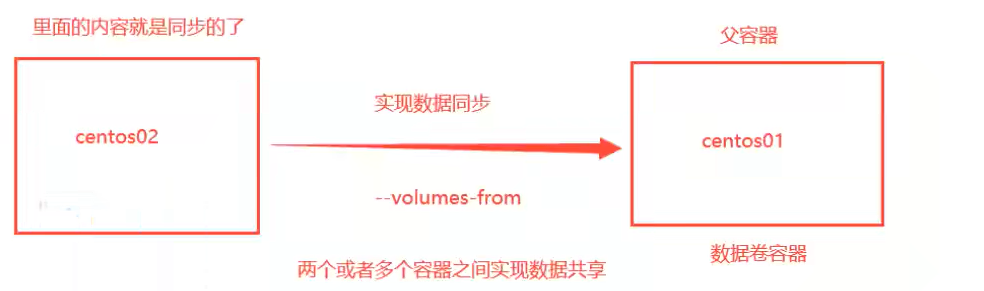
关键命令 –volumes-from 只要子容器挂载到父容器上就可以实现容器间的数据互相同步,第三个容器的数据也可以同步到第一、第二个容器中,可以同步多个容器就算删除docker01,docker02依然可以访问这个文件.这是容器间的拷贝的概念
Dockerfile介绍 dockerfile 就是用来构建docker镜像的构建文件 ,命令脚本,使用docker build
简单的Dockerfile例子
1 2 3 4 5 6 7 8 9 10 11 12 # 自己手写一个镜像CMD echo "----end------"CMD /bin/bash1 .0 .
如何使用dockerfile 1 2 3 4 1、编写一个dockerfile文件
dockerfile搭建过程 1 2 3 4 1、每个保留关键字(指令)都是必须是大写字母
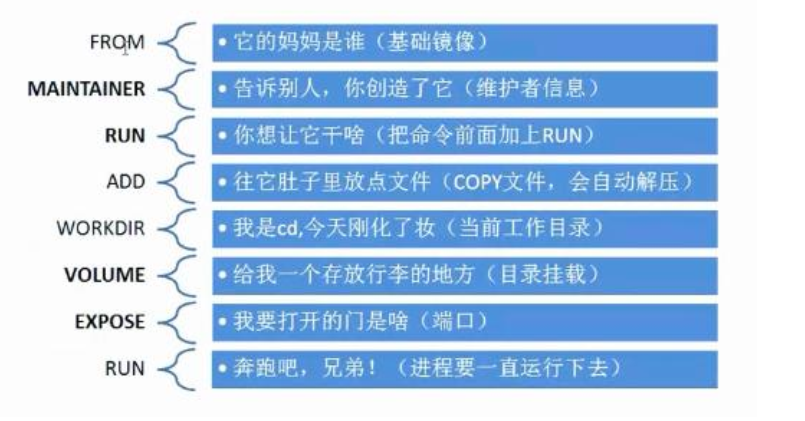
Dockerfile基本命令 1 2 3 4 5 6 7 8 9 10 11 12 FROM #基础镜像,一切从这里开始构建CMD #指定这个容器启动的时候需要运行的命令COPY #类似ADD,我们文件拷贝到镜像中
CMD和ENTRYPOINT的区别 1 2 3 CMD #指定这个容器启动的时候需要运行的命令,只有最后一个会生效,可被替代
DIY自制Centos镜像 1 2 3 4 5 6 7 8 9 10 11 12 13 14 15 16 FROM centos:7 126 .com>7 .reponet -tools100 CMD echo $MYPATHCMD echo "--------end----------"CMD /bin/bash
DIY自制Tomcat镜像
1 2 3 4 5 6 7 8 9 10 11 12 13 14 15 16 17 18 19 20 21 FROM centos:7 8 u152-linux-x64.tar.gz /usr/local9 .0 .98 .tar.gz /usr/local7 .reponet -tools8 .0 _1529 .0 .98 PATH $PATH :$JAVA_HOME/bin:$CATALINA_HOME/lib #设置环境变量 分隔符是:8080 CMD /usr/local/apache-tomcat-9 .0 .98 /bin/startup.sh && tail -F /usr/local/apache-tomcat-9 .0 .98 /logs/catalina.out # 设置默认命令
SpringBoot微服务打包Docker镜像 1、定义controller
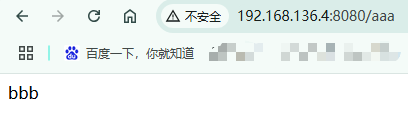
1 2 3 4 5 6 7 8 @RestController("/test") public class TestController @GetMapping("/aaa") public Object aaa () return "bbb" ;
pom.xml
1 2 3 4 5 6 7 8 9 10 11 12 13 14 15 16 17 18 19 20 21 22 23 24 25 26 27 28 29 30 31 32 33 34 35 36 37 38 39 40 41 42 43 44 45 46 <?xml version="1.0" encoding="UTF-8"?> <project xmlns ="http://maven.apache.org/POM/4.0.0" xmlns:xsi ="http://www.w3.org/2001/XMLSchema-instance" xsi:schemaLocation ="http://maven.apache.org/POM/4.0.0 http://maven.apache.org/xsd/maven-4.0.0.xsd" > <modelVersion > 4.0.0</modelVersion > <groupId > org.example</groupId > <artifactId > dockerfile-test</artifactId > <version > 1.0-SNAPSHOT</version > <parent > <groupId > org.springframework.boot</groupId > <artifactId > spring-boot-starter-parent</artifactId > <version > 2.5.6</version > <relativePath /> </parent > <properties > <maven.compiler.source > 8</maven.compiler.source > <maven.compiler.target > 8</maven.compiler.target > <project.build.sourceEncoding > UTF-8</project.build.sourceEncoding > </properties > <dependencies > <dependency > <groupId > org.springframework.boot</groupId > <artifactId > spring-boot-starter-web</artifactId > </dependency > </dependencies > <build > <plugins > <plugin > <groupId > org.springframework.boot</groupId > <artifactId > spring-boot-maven-plugin</artifactId > <configuration > <excludes > <exclude > <groupId > org.projectlombok</groupId > <artifactId > lombok</artifactId > </exclude > </excludes > </configuration > </plugin > </plugins > </build > </project >
2、定义Dockerfile
1 2 3 4 5 FROM openjdk:8 "--server.port=8080" ]8080 "java" ,"-jar" ,"/app.jar" ]
3、上传到linux
4、构建镜像
1 2 3 4 5 6 7 8 [root@localhost Dockerfiletest]# ll8 1 root root 112 1 月 23 22 :14 Dockerfile1 root root 2892 1 月 23 22 :14 dockerfile-test-1 .0 -SNAPSHOT.jar526 MB
5、启动容器
1 docker run -d -p 8080 :8080 --name testdockerfile testdockerfile
Docker网络
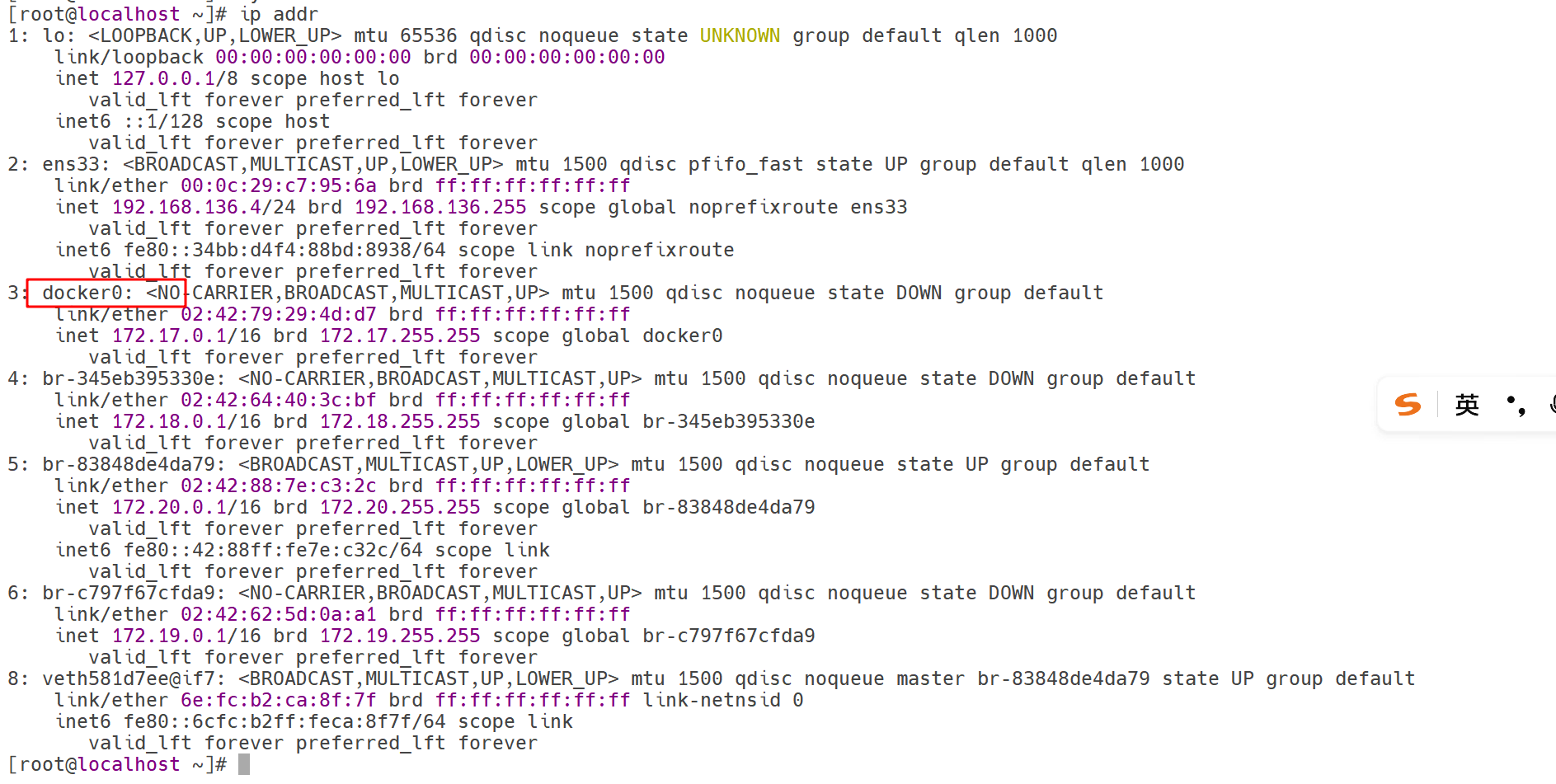
如上所示,只要装了docker,就会给本机新增一个docker0的网卡。
容器内网络情况
思考: 宿主机能不能ping通容器? 可以相互ping
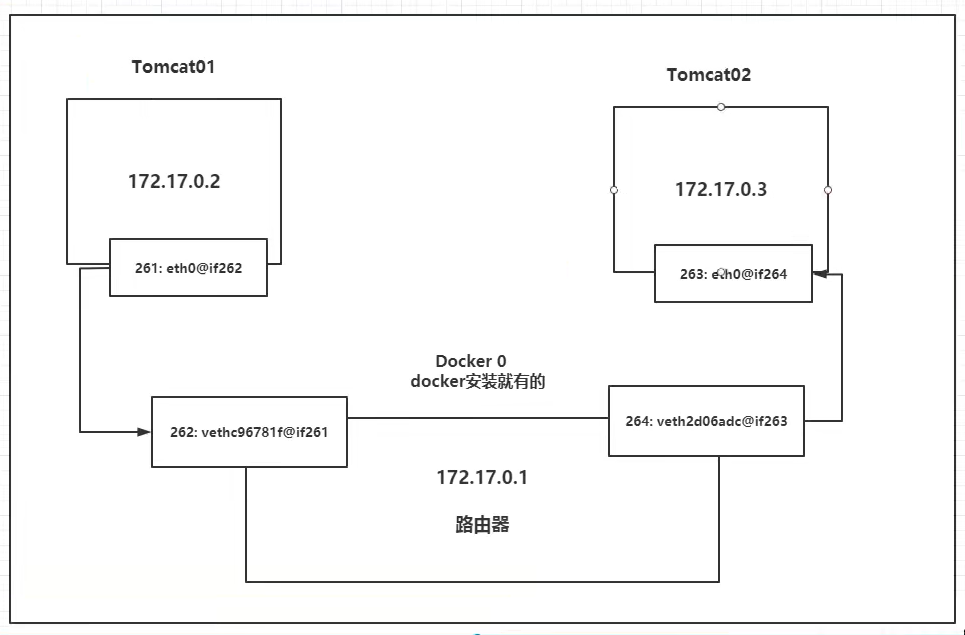
原理 :我们每启动一个docker容器, docker就会给docker容器分配一个ip, 我们只要安装了docker,就会有一个网卡 docker0桥接模式,使用的技术是veth-pair技术!
1 2 3 4 # 我们发现这个容器带来的网卡都是一对对的,
思考:tomcat01、tomcat02 是否可以ping通? 可以
结论:tomcat01和tomcat02是共用一个路由器,docker0
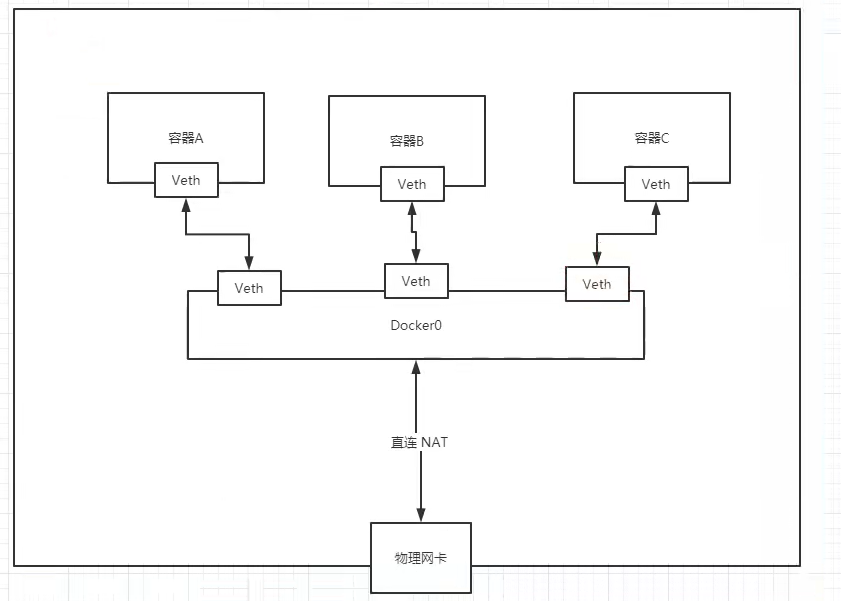
所有容器不指定网络的情况下,都是docker0来路由的,docker会给我们的容器分配一个默认的可用ip,因此tomcat01可以ping通tomcat02
Docker使用的是linux的桥接,宿主机是一个docker容器的网桥
link(不适用当前) 思考一个场景,我们编写了一个微服务,database url=ip: ,项目不重启,数据库ip换掉,我们希望可以处理这个问题,可以名字来进行访问容器。不用网络地址可以ping通
1 2 [root@localhost ~]# docker exec -it tomcat01 ping tomcat02ping: tomcat02 : Name or service not known
如何解决这个问题?
添加了–link 实现容器名ping通,不需要通过网路ip
1 2 3 4 5 [root@localhost ~]# docker run -d -P --name tomcat03 --link tomcat02 tomcatping tomcat0264 bytes from tomcat02 (172 .17 .0 .3 ): icmp_seq=74 ttl=64 time =0 .134 ms64 bytes from tomcat02 (172 .17 .0 .3 ): icmp_seq=75 ttl=64 time =0 .156 msping 通
–link就是我们在hosts配置中增加了一个 172.17.0.3 tomcat02 容器id 这种格式的host配置,但是这样写的太死了,不可持续,难以维护。
自定义网络 1 2 3 4 5 6 7 8 9 查看所有的docker网络83848 de4da79 graylog_graylog bridge local0 d408d098017 host host local345 eb395330e kafka_default bridge local6591455 a2f45 none null local
网络模式
bridge:桥接docker (默认,自己创建的网络也是用bridge 模式)
none:不配置网络
host:和宿主机共享网络
container:容器网络连通(用的少,局限很大)
我们默认启动时其实就是默认 –net bridge,默认使用桥接的docker0这个网络
1 2 3 # 我们直接启动命令,--net bridge,而这个就是我们的docker0net bridge tomcat #等同于上一个命令
自定义网络 1 2 3 4 5 6 7 8 9 10 11 12 13 14 15 16 17 18 19 20 21 22 23 24 25 26 27 28 29 30 31 32 33 34 35 36 37 38 39 40 41 42 43 44 45 46 47 48 49 50 51 52 53 54 55 56 57 58 59 60 61 62 63 64 65 66 67 68 69 70 71 72 73 docker network create mynetwork --driver bridge --subnet 192 .168 .0 .0 /16 --gateway 192 .168 .0 .1 192 .168 .0 .0 /16 子网是192 .168 .0 .0 前16 位是网络号,后16 位是主机号192 .168 .0 .1 网关是192 .168 .0 .1 83848 de4da79 graylog_graylog bridge local0 d408d098017 host host local345 eb395330e kafka_default bridge local6 cea02844ca7 mynetwork bridge local6591455 a2f45 none null local3344 :8080 --name tomcat01 --network mynetwork tomcat3345 :8080 --name tomcat02 --network mynetwork tomcat6 cea02844ca734056bc69f14e79fdce871d2b7f610a402d259345f7dcf294daf",2025 -01 -21 T22:07 :18 .289053597 +08 :00 ",192 .168 .0 .0 /16 ",192 .168 .0 .1 "567797 a34578a54334a6bb4ac39cf2fc06fc9a322b3cfb49d7956f5b04da73a8": {0 e85ead22dc53f01ed2fdae970d740a5811e7f6d5a51575a6c69f2514b879c1e",02 :42 :c0:a8:00 :02 ",192 .168 .0 .2 /16 ",1 b45e31f53e87aed935068e6761b35488d1164f2ac9d7f45942d7f551dc427d4",02 :42 :c0:a8:00 :03 ",192 .168 .0 .3 /16 ",ping 通net -01 ping 192 .168 .0 .3 net -01 ping tomcat-net -02
网络连接 1 2 3 4 5 6 7 8 9 10 11 12 13 14 15 16 17 18 19 20 21 22 23 24 25 26 27 28 29 30 31 32 33 34 35 36 37 38 39 40 41 42 43 44 45 46 47 48 49 50 51 52 53 54 55 56 57 58 59 60 61 62 63 64 65 66 67 68 69 70 71 72 [root@localhost ~]# docker network connect --help Usage: docker network connect [OPTIONS ] NETWORK CONTAINER Connect a container to a network Options : --alias strings Add network -scoped alias for the container --driver -opt strings driver options for the network --ip string IPv4 address (e.g ., "172.30.100.104") --ip6 string IPv6 address (e.g ., "2001:db8 ::33") --link list Add link to another container --link -local -ip strings Add a link -local address for the container [root @localhost ~]# docker run -d -p 3346:8080 --name tomcat03 tomcat # 连接tomcat03 到自定义网络 mynetwork [root @localhost ~]# docker network connect mynetwork tomcat03 [root @localhost ~]# docker inspect network mynetwork [ { "Name ": "mynetwork ", "Id ": "6cea02844ca734056bc69f14e79fdce871d2b7f610a402d259345f7dcf294daf ", "Created ": "2025-01-21T22 :07:18.289053597+08:00", "Scope ": "local ", "Driver ": "bridge ", "EnableIPv6 ": false , "IPAM ": { "Driver ": "default ", "Options ": {}, "Config ": [ { "Subnet ": "192.168.0.0/16", "Gateway ": "192.168.0.1" } ] }, "Internal ": false , "Attachable ": false , "Ingress ": false , "ConfigFrom ": { "Network ": "" }, "ConfigOnly ": false , "Containers ": { "1f85ca4a00dbf7d502ae16564d9694830c5fcff782e2afe3f28590915b8ed789 ": { "Name ": "tomcat03 ", "EndpointID ": "e44f71b65dc14944103448e094dfe4e085cd070495eb006c4cd848e78fa8d10a ", "MacAddress ": "02:42:c0:a8 :00:04", "IPv4Address ": "192.168.0.4/16", "IPv6Address ": "" }, "567797a34578a54334a6bb4ac39cf2fc06fc9a322b3cfb49d7956f5b04da73a8 ": { "Name ": "tomcat01 ", "EndpointID ": "0e85ead22dc53f01ed2fdae970d740a5811e7f6d5a51575a6c69f2514b879c1e ", "MacAddress ": "02:42:c0:a8 :00:02", "IPv4Address ": "192.168.0.2/16", "IPv6Address ": "" }, "a69aeaa3bfef9e7a17b6b77538a1b9e8b9d5d67f457f1181194c3213e0ea46ab ": { "Name ": "tomcat02 ", "EndpointID ": "1b45e31f53e87aed935068e6761b35488d1164f2ac9d7f45942d7f551dc427d4 ", "MacAddress ": "02:42:c0:a8 :00:03", "IPv4Address ": "192.168.0.3/16", "IPv6Address ": "" } }, "Options ": {}, "Labels ": {} } ] # 实现了跨网段用名称进行通信--这样就能ping 通了 [root @localhost ~]# docker exec -it tomcat01 ping tomcat -net -01
结论 我们自定义的网络docker都已经帮我们维护好了对应的关系,推荐我们平时这样使用网络
好处:
Redis- 不同的集群使用不同的网络,保证集群是安全和健康的
mysql- 不同的集群使用不同的网络,保证集群是安全和健康的
实战:部署Redis集群
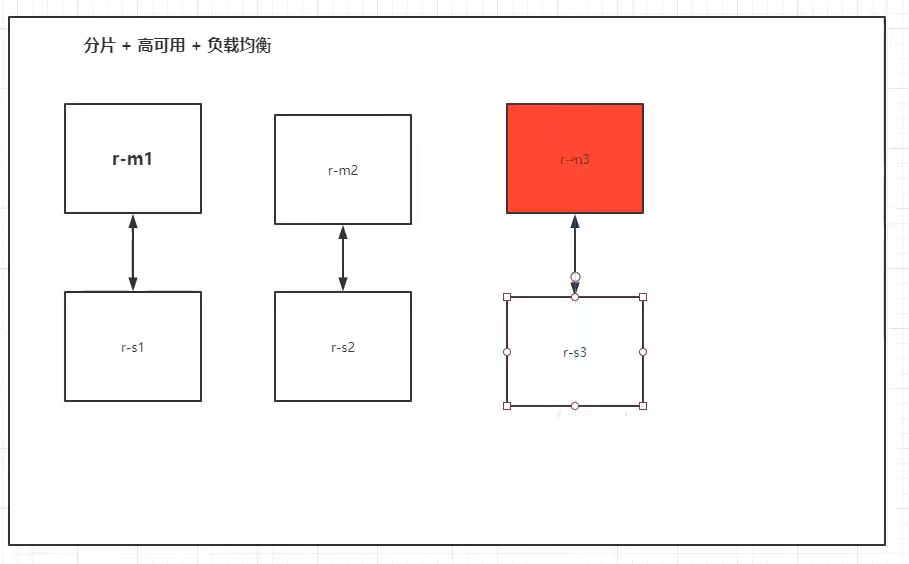
测试六台服务器的集群,r-m3宕机,r-s3替补
1 2 3 4 5 6 7 8 9 10 11 12 13 14 15 16 17 18 19 20 21 22 23 24 25 26 27 28 29 30 31 32 33 34 35 36 37 38 39 40 41 42 43 44 45 46 47 48 49 50 51 52 53 54 55 56 57 58 59 60 61 62 63 64 65 66 67 68 69 70 71 72 73 74 75 76 77 78 79 80 81 82 # 通过脚本创建六个redis配置for port in $(seq 1 6 ); \do \mkdir -p /mydata/redis/node-${port}/conf6379 0 .0 .0 .0 5000 172 .38 .0 .1 ${port}6379 16379 for port in $(seq 1 6 ); \do \637 ${port}:6379 -p 1637 ${port}:16379 --name redis-${port} \net redis --ip 172 .38 .0 .1 ${port} redis:5 .0 .9 -alpine3.11 redis-server /etc/redis/redis.conf1 /bin/sh172 .38 .0 .11 :6379 172 .38 .0 .12 :6379 172 .38 .0 .13 :6379 172 .38 .0 .14 :6379 172 .38 .0 .15 :6379 172 .38 .0 .16 :6379 1 6 nodes...0 ] -> Slots 0 - 5460 1 ] -> Slots 5461 - 10922 2 ] -> Slots 10923 - 16383 172 .38 .0 .15 :6379 to 172 .38 .0 .11 :6379 172 .38 .0 .16 :6379 to 172 .38 .0 .12 :6379 172 .38 .0 .14 :6379 to 172 .38 .0 .13 :6379 M: 259ef84d4826a362bdc73ad25345513c9ebf9447 172.38.0.11:6379 slots :[0-5460] (5461 slots ) master M : 911abefbfae1d70df6d76003c361f25878ce0e77 172.38.0.12:6379 slots :[5461-10922] (5462 slots ) master M : 5bec694e52aa2bae43dc2755e325e1b0aaf87552 172.38.0.13:6379 slots :[10923-16383] (5461 slots ) master S : e240a6400ca97fc7de11d9d356e88bcc51515508 172.38.0.14:6379 replicates 5bec694e52aa2bae43dc2755e325e1b0aaf87552 S : fd596021d140108df6dda7f2cbcf76261e7aa74f 172.38.0.15:6379 replicates 259ef84d4826a362bdc73ad25345513c9ebf9447 S : fcd076bcd8314f935c1d1b99c47bf5a7b444e443 172.38.0.16:6379 replicates 911abefbfae1d70df6d76003c361f25878ce0e77 Can I set the above configuration ? (type 'yes ' to accept ): yes >>> Nodes configuration updated >>> Assign a different config epoch to each node >>> Sending CLUSTER MEET messages to join the cluster Waiting for the cluster to join ... >>> Performing Cluster Check (using node 172.38.0.11:6379) M : 259ef84d4826a362bdc73ad25345513c9ebf9447 172.38.0.11:6379 slots :[0-5460] (5461 slots ) master 1 additional replica (s ) M : 911abefbfae1d70df6d76003c361f25878ce0e77 172.38.0.12:6379 slots :[5461-10922] (5462 slots ) master 1 additional replica (s ) S : fcd076bcd8314f935c1d1b99c47bf5a7b444e443 172.38.0.16:6379 slots : (0 slots ) slave replicates 911abefbfae1d70df6d76003c361f25878ce0e77 S : fd596021d140108df6dda7f2cbcf76261e7aa74f 172.38.0.15:6379 slots : (0 slots ) slave replicates 259ef84d4826a362bdc73ad25345513c9ebf9447 S : e240a6400ca97fc7de11d9d356e88bcc51515508 172.38.0.14:6379 slots : (0 slots ) slave replicates 5bec694e52aa2bae43dc2755e325e1b0aaf87552 M : 5bec694e52aa2bae43dc2755e325e1b0aaf87552 172.38.0.13:6379 slots :[10923-16383] (5461 slots ) master 1 additional replica (s ) [OK ] All nodes agree about slots configuration . >>> Check for open slots ... >>> Check slots coverage ... [OK ] All 16384 slots covered . #至此docker 搭建redis 集群完成!
测试节点宕机,从节点提供服务
1 2 3 4 5 6 7 8 9 10 11 12 13 14 15 16 17 18 19 #进入redis-1 1 172 .38 .0 .11 :6379 > cluster nodes259 ef84d4826a362bdc73ad25345513c9ebf9447 172 .38 .0 .11 :6379 @16379 myself,master - 0 1737557695000 1 connected 0 -5460 911 abefbfae1d70df6d76003c361f25878ce0e77 172 .38 .0 .12 :6379 @16379 slave fcd076bcd8314f935c1d1b99c47bf5a7b444e443 0 1737557695528 7 connected172 .38 .0 .16 :6379 @16379 master - 0 1737557695000 7 connected 5461 -10922 172 .38 .0 .15 :6379 @16379 slave 259 ef84d4826a362bdc73ad25345513c9ebf9447 0 1737557694514 5 connected172 .38 .0 .14 :6379 @16379 slave 5 bec694e52aa2bae43dc2755e325e1b0aaf87552 0 1737557694109 4 connected5 bec694e52aa2bae43dc2755e325e1b0aaf87552 172 .38 .0 .13 :6379 @16379 master - 0 1737557695629 3 connected 10923 -16383 172 .38 .0 .15 :6379 > set a bbb15495 ] located at 172 .38 .0 .13 :6379 3 的容器服务127 .0 .0 .1 :6379 > get a15495 ] located at 172 .38 .0 .14 :6379
Docker Compose 简介 简单来说,Docker Compose是Docker开源的另一个项目,来轻松高效的管理容器,定义运行多个容器。
Dockerfile build run 只能启动一个容器,如果有多个容器,可以借助docker-compose.yaml定义文件和docker-compose up -d 命令启动来编排和定义先后依赖关系,做到批量启动。
安装 参考前文
命令 只构建镜像
当构建文件(Dockerfile)出错时,修改后,加build会重新构建
只下载镜像docker-compose.yml文件中的镜像
启动容器,-d后台启动
执行此命令会先pull后启动
查看使用docker-compose.yml启动的容器
临时进入docker-compose.yml启动的容器(查看不到)
1 docker-compose run 容器名 /bin/sh
启动docker-compose.yml中的容器
停止docker-compose.yml中的容器
删除使用docker-compose.yml运行的容器(需要先stop)
YAML规则 https://docs.docker.com/compose/compose-file/#compose-file-structure-and-examples
docker-compose.yaml 的语法规则,包括版本、服务(含众多服务关键字)、网络(含网络关键字)、卷、配置项、密钥等的定义
docker-compose.yaml举例
主要有几个部分组成:version、services、volumes、networks,每个service的内容与每个dockerFile定义镜像类似的去describe每个服务的信息
1 2 3 4 5 6 7 8 9 10 11 12 13 14 15 16 17 18 19 20 21 22 23 24 25 26 27 28 29 30 31 32 33 34 35 36 37 38 39 40 41 42 43 44 45 46 47 version: "3" services: server_name: container_name: container_name image: xxx:latest build: context: /xxx/xxx/Dockerfile dockerfile: .... ports: - "00:00" - "00:00" volumes: - test1:/xx/xx - test2:/xx/xx - test3:/xx/xx volumes_from: - volume_container_name restarts: always depends_on: - server_name - server_name1 links: - mysql networks: - my_net - myapp_net environment: - TZ=Asia/Shanghai 变量值: 变量名 command: [ '--character-set-server=utf8mb4' , '--collation-server=utf8mb4_unicode_ci' , '--default-time-zone=+8:00' server_name2: server_name: stdin_open: true tty: true volumes: test1: test2: test3: networks: my_net: driver: bridge myapp_net: driver: bridge
Docker Swarm docker:容器
docker-compose:一个节点上的一系列容器
docker-swarm:多个主机或者集群上的多套环境容器的管理大规模容器化应用,
docker-swarm对标K8S
不过业界用docker-swarm比较少,学习意义不大