VMvare Workstation
简介
vmware workstation是常用的虚拟机软件,可用来在window操作系统上安装Linux,模拟linux操作系统,继而基于linux安装日常工作学习中的各种组件,如docker、redis、mysql等等用途。
主要是免费,不用花钱就能搭建自己的环境。。
VM三种网络工作模式
Bridged(桥接模式)、
NAT(网络地址转换模式)、
Host-Only(仅主机模式)
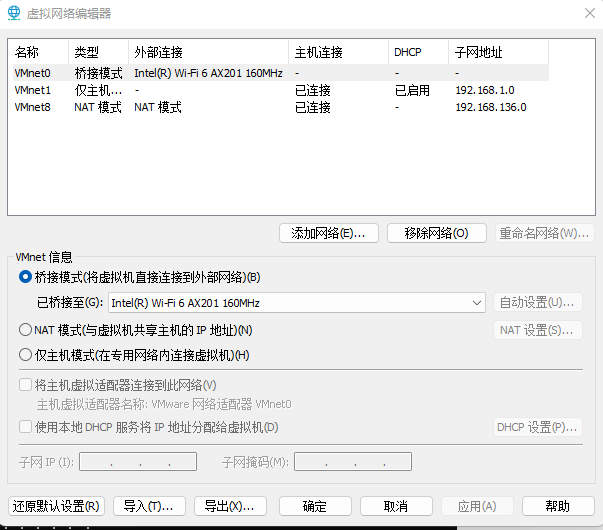
打开vmware虚拟机,我们可以在选项栏的“编辑”下的“虚拟网络编辑器”中看到VMnet0(桥接模式)、VMnet1(仅主机模式)、VMnet8(NAT模式),那么这些都是有什么作用呢?其实,我们现在看到的
VMnet0表示的是用于桥接模式下的虚拟交换机;
VMnet1表示的是用于仅主机模式下的虚拟交换机;
VMnet8表示的是用于NAT模式下的虚拟交换机
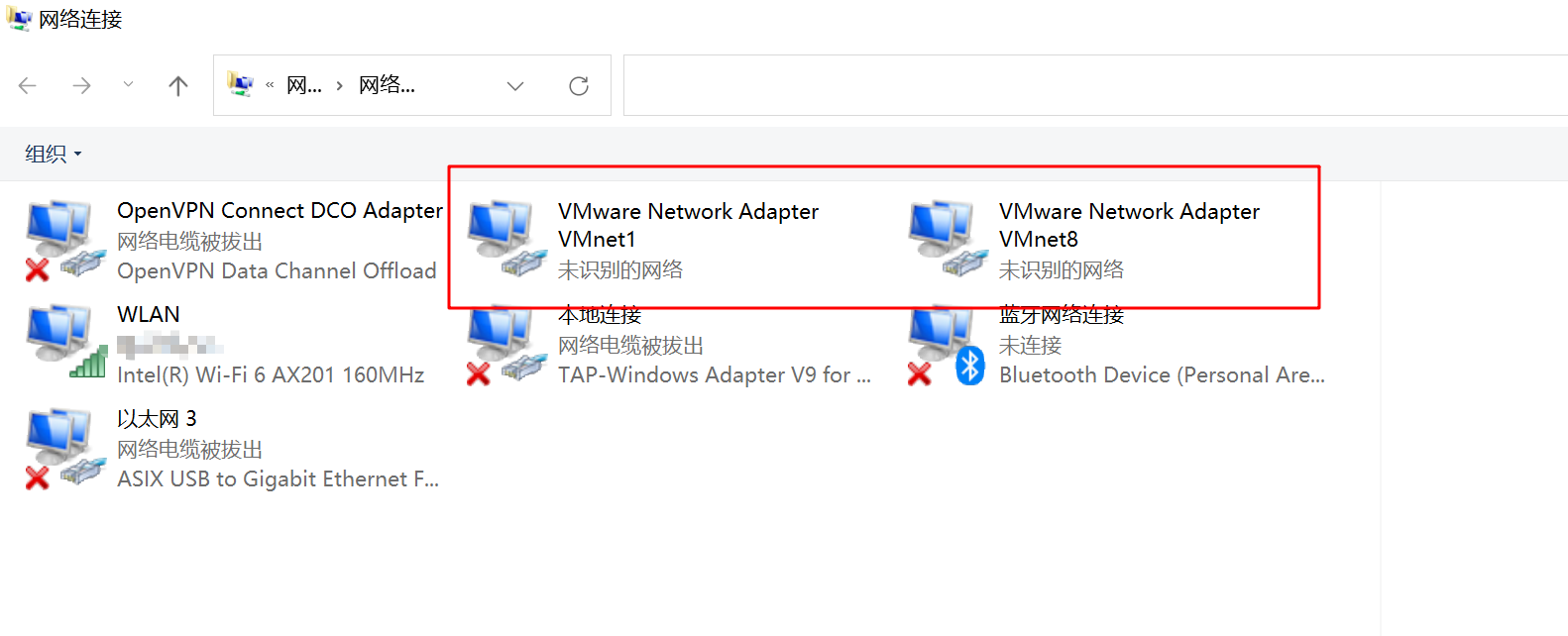
并且在主机上对应的有VMware Network Adapter VMnet1和VMware Network Adapter VMnet8两块虚拟网卡,它们分别作用于仅主机模式与NAT模式下。在“网络连接”中我们可以看到这两块虚拟网卡,如果将这两块卸载了,可以在vmware的“编辑”下的“虚拟网络编辑器”中点击“还原默认设置”,可重新将虚拟网卡还原。
Bridged(桥接模式)
什么是桥接模式?桥接模式就是将主机网卡与虚拟机虚拟的网卡利用虚拟网桥进行通信。在桥接的作用下,类似于把物理主机虚拟为一个交换机,所有桥接设置的虚拟机连接到这个交换机的一个接口上,物理主机也同样插在这个交换机当中,所以所有桥接下的网卡与网卡都是交换模式的,相互可以访问而不干扰。在桥接模式下,虚拟机ip地址需要与主机在同一个网段。
正常来说,如果宿主机使用的电脑wifi,使用桥接模式,虚拟机ip配置无法固定,故而我们一般使用NAT(地址转换模式)网络模式
NAT(地址转换模式)
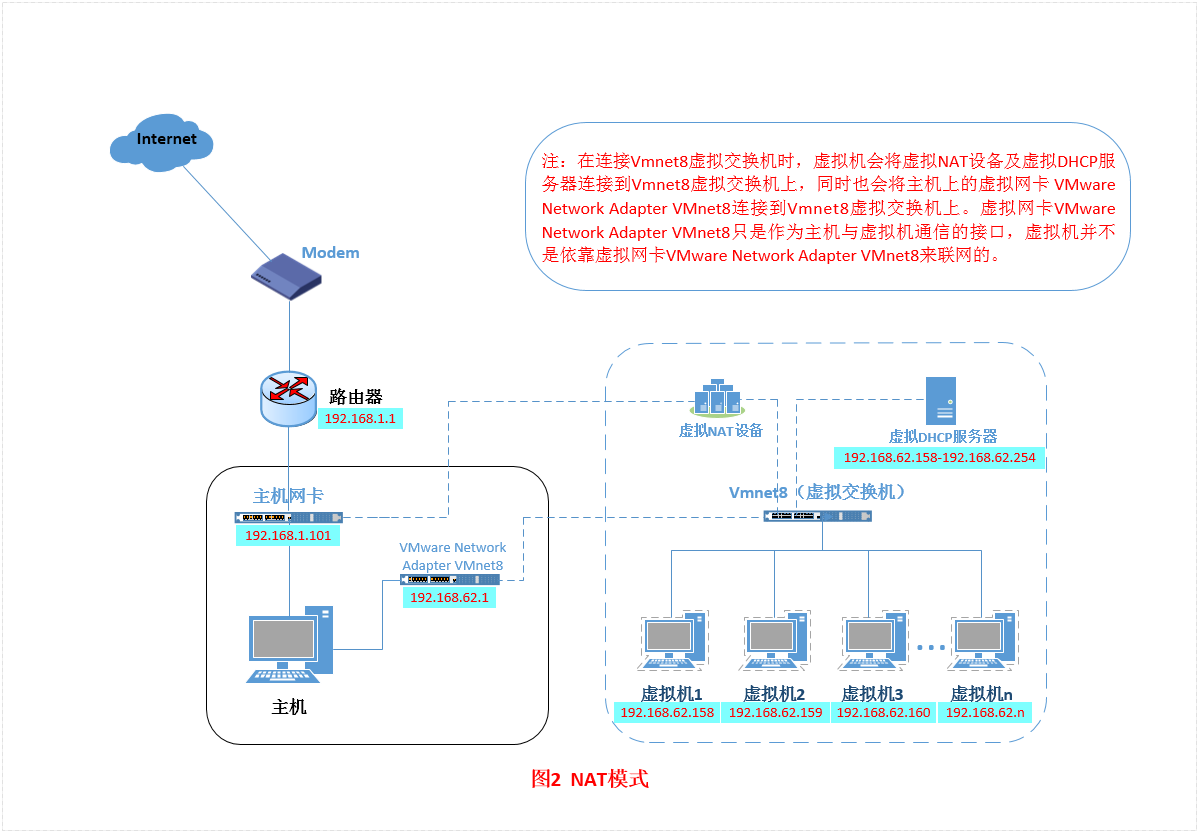
NAT模式借助虚拟NAT设备和虚拟DHCP服务器,使得虚拟机可以联网。在NAT模式中,主机网卡直接与虚拟NAT设备相连,然后虚拟NAT设备与虚拟DHCP服务器一起连接在虚拟交换机VMnet8上,这样就实现了虚拟机联网
Host-Only(仅主机模式)
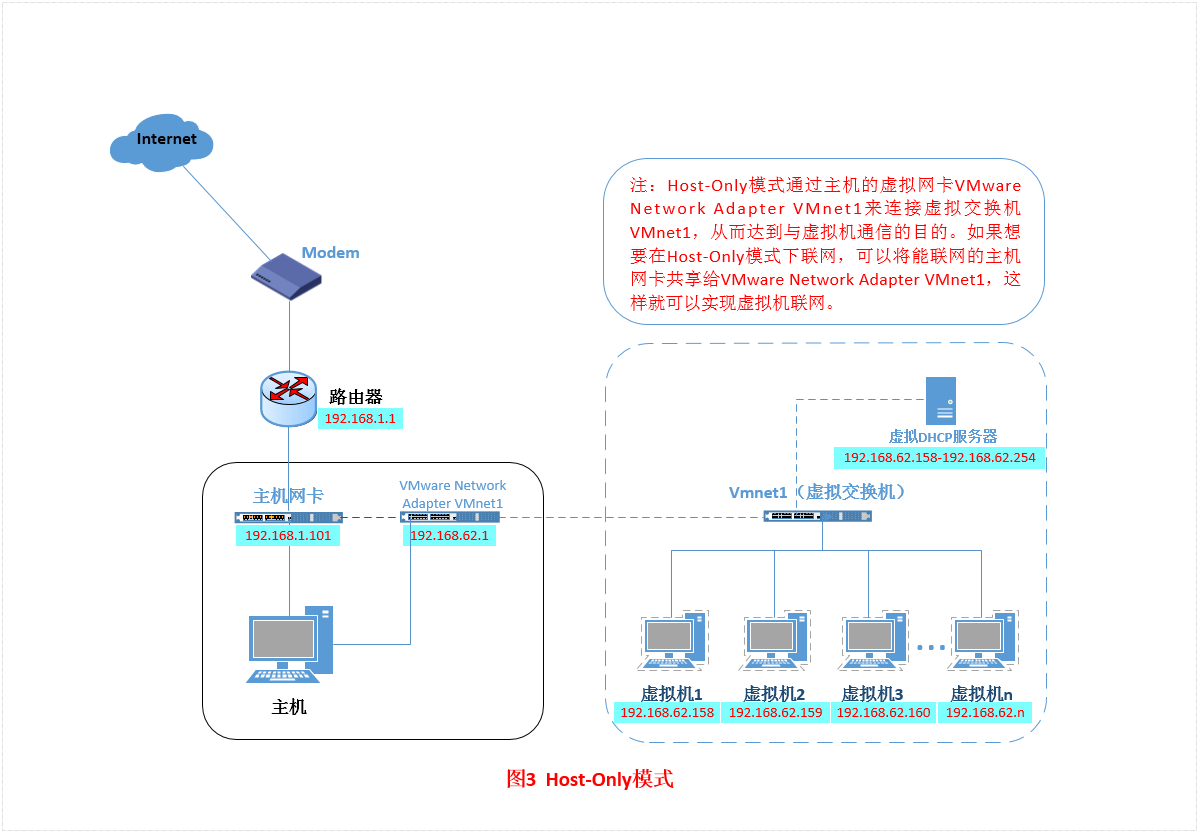
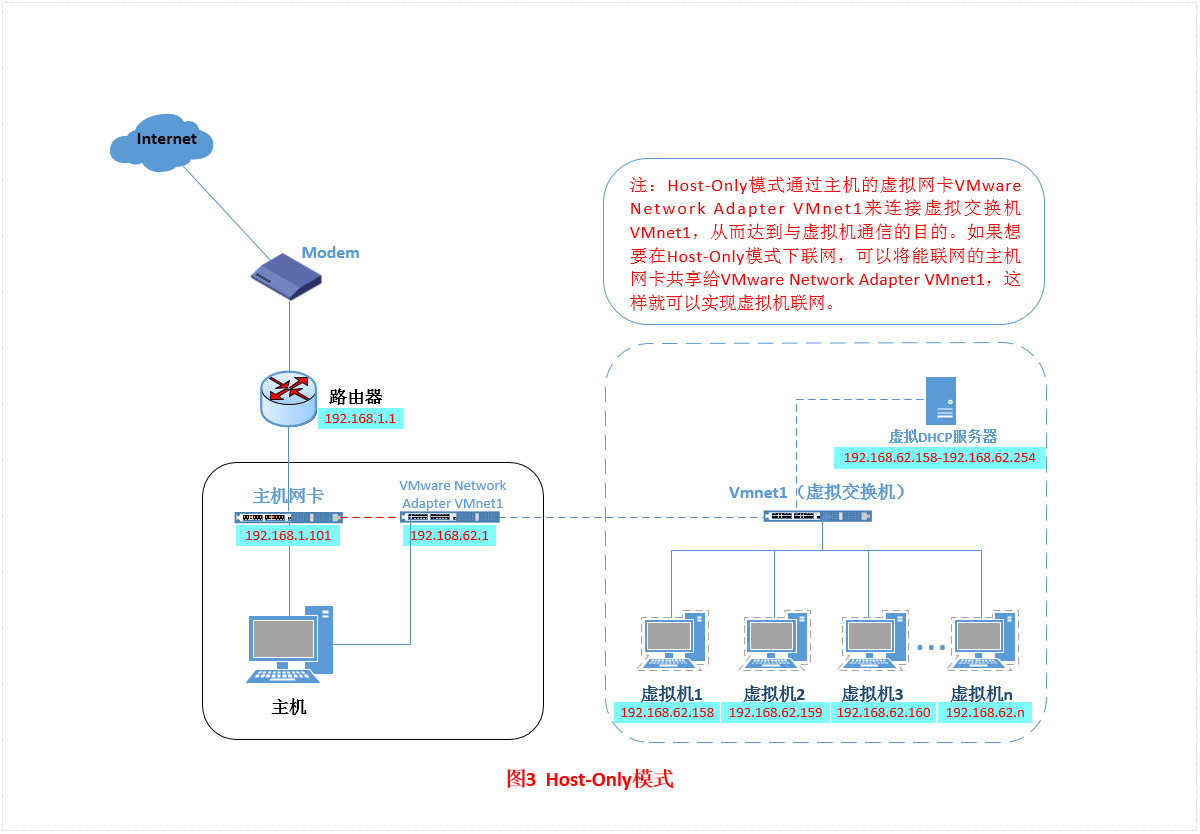
Host-Only模式其实就是NAT模式去除了虚拟NAT设备,然后使用VMware Network Adapter VMnet1虚拟网卡连接VMnet1虚拟交换机来与虚拟机通信的,Host-Only模式将虚拟机与外网隔开,使得虚拟机成为一个独立的系统,只与主机相互通讯。其网络结构如下图所示:
NAT模式搭建3台固定ip的虚拟机
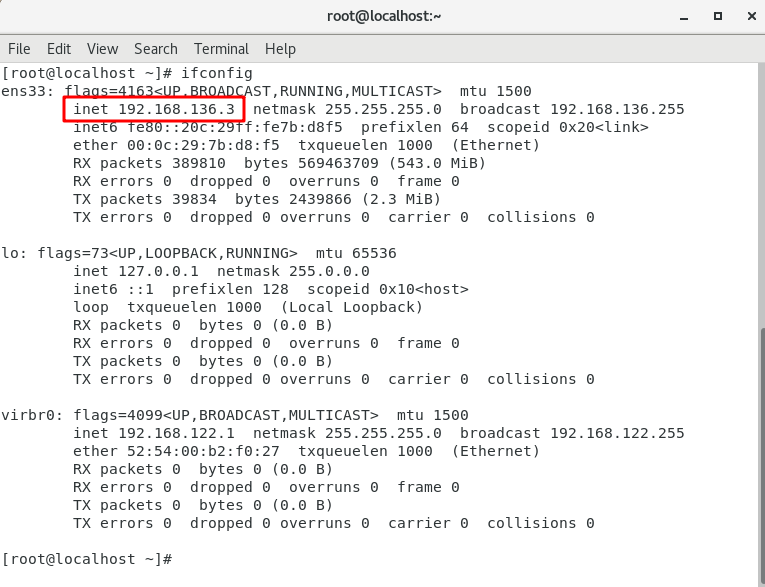
重点是宿主机的网络配置、vmware虚拟机网络配置、linux虚拟机网卡配置信息保持一致
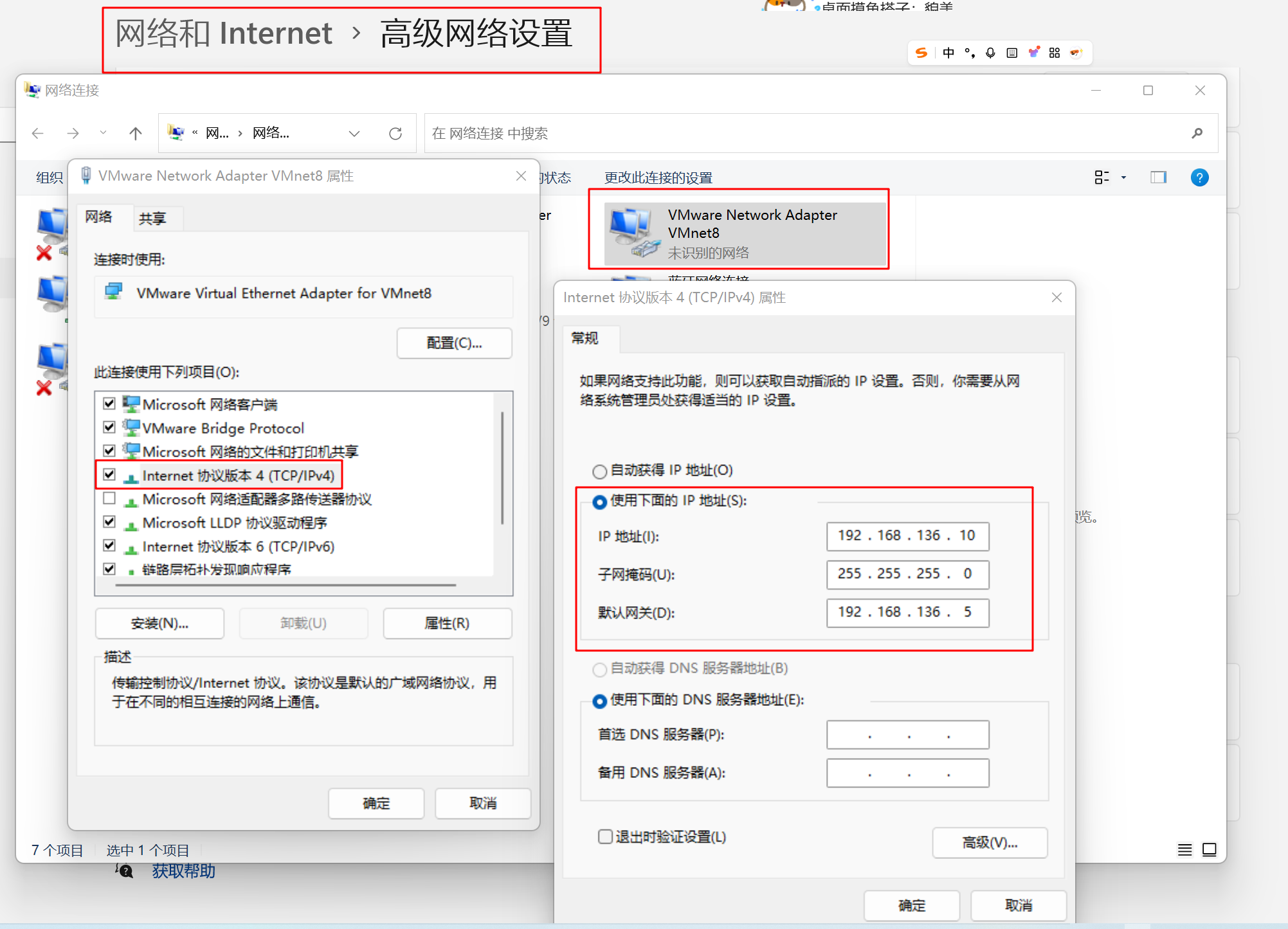
1、设置本地VMware Virtual Ethernet Adapter for VMnet8适配器的网络配置
宿主机本机IP
子网掩码
默认网关
2、设置VMware 软件的网络配置
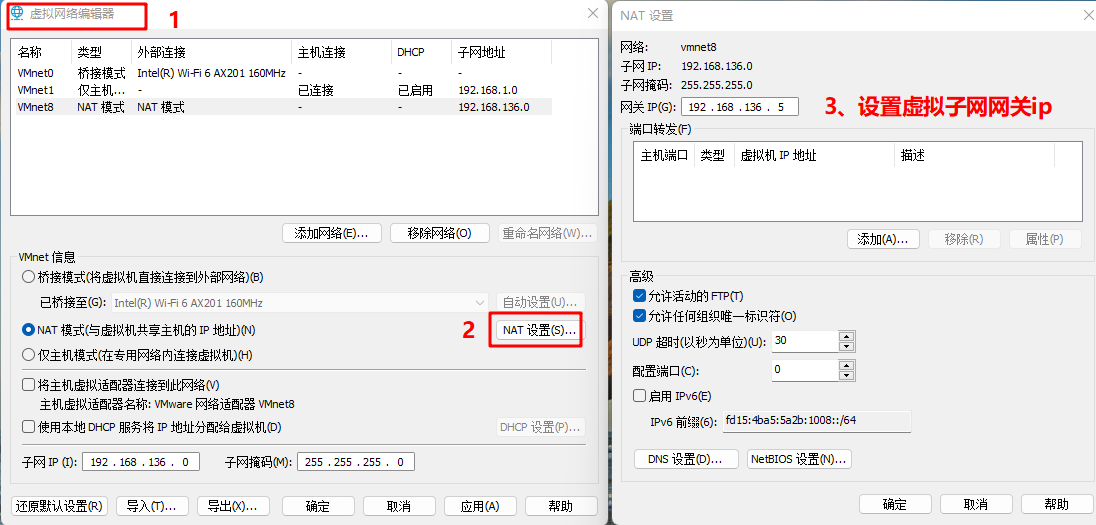
网关ip需要与上面的默认网关保持一致,子网ip、掩码也要相同
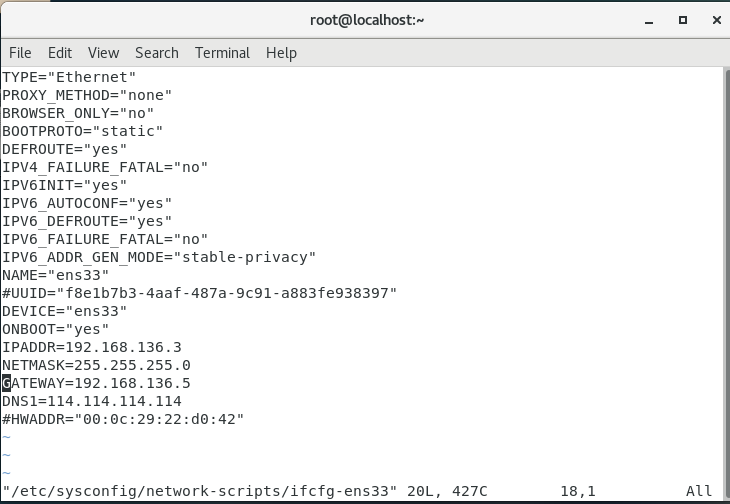
3、新建虚拟机,设置网卡网络配置信息
vim /etc/sysconfig/network-scripts/ifcfg-ens33
1 | |
保存后通过 systemctl restart network 重新加载网卡
1、ipconfig查看虚拟机ip
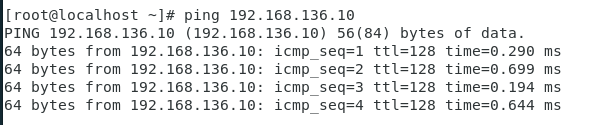
2、虚拟机ping通宿主机
3、虚拟机ping通外网

4、宿主机ping通虚拟机
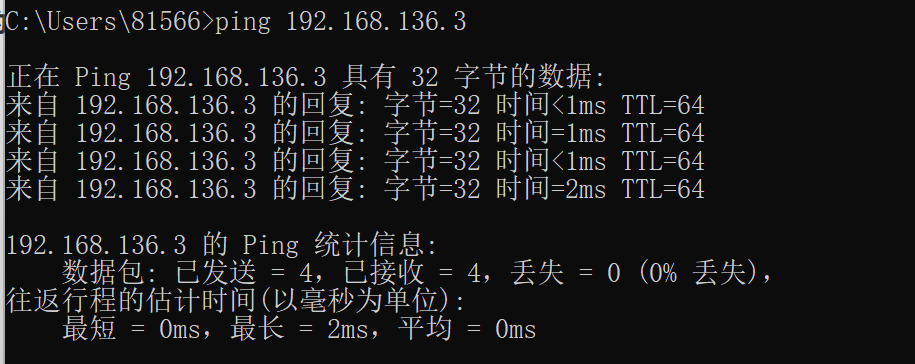
至此已经搭建成功一台固定ip的虚拟机,且和宿主机网络互通,且能上网,再重复搭建192.168.136.2,192.168.136.1即可。
YUM换源
https://blog.csdn.net/2301_80687933/article/details/143675579
yum下载报错:Could not retrieve mirrorlist http://mirrorlist.centos.org/?release=7&arch=x86_64&repo=os&infra=stock
原因:centos7和centos8 均在 2024年6月30号停止维护
解决:只要修改默认镜像地址即可。按照如下步骤设置镜像后即可重新下载yum了
1 | |